


 エーテル
エーテルこんにちは!エーテルビズトラベラー(@goenjoyabroad)です!
海外出張・旅行派の私たちが待ちに待ったニュースが届きました。
2026年5月12日から、日本で発行されたWiseデビットカードがApple Payに対応しました。
「WiseをApple Payに登録しようとしたら弾かれた……」という経験をお持ちの方、ご安心ください。あれはもう過去の話です。
この記事では、私が実際にiPhoneで「デジタルカード」と「実際のカード」の両方をAppleウォレットに登録し、日本のコンビニで支払いまで試した一部始終を、実機のスクリーンショットつきでお届けします。

設定は本当に5分で終わりました!つまずきポイントも含めて、順番に解説していきますね。
まず結論:2026年7月現在のWise×スマホ決済対応状況
| Apple Pay iPhone / Apple Watch |
対応2026年5月12日〜 |
|---|---|
| 対象カード | 日本発行のWiseデビットカード 実際のカード・デジタルカードの両方 |
| Google Pay | 非対応2026年7月現在 |
| 登録にかかる時間 | 約5分 |
| 追加費用 | 無料 |
ポイントは、発行手数料1,200円の「実際のカード」だけでなく、無料で即時発行できる「デジタルカード」もApple Payに登録できることです。
つまりiPhoneユーザーの方は、Wiseのアカウントを作ったその日に、カードの到着を待たずタッチ決済を始められるようになりました。
Androidをお使いの方へ:Google Payは2026年7月現在も非対応です。従来どおり「実際のカード」本体のタッチ決済(コンタクトレス)をご利用ください。
「WiseはApple Payに登録できない」は過去の情報です
以前は、日本発行のWiseカードをAppleウォレットに追加しようとすると「カード発行元にお問い合わせください」と表示され、登録できない仕様でした。そのため、ネット上には今も「日本のWiseはApple Pay非対応」「海外で住所変更すれば使えるようになる裏技」といった情報が数多く残っています。
しかし、2026年5月12日にWiseの日本法人(ワイズ・ペイメンツ・ジャパン株式会社)が正式にApple Pay対応を発表し、状況は完全に変わりました。裏技も住所変更も一切不要で、日本の住所のまま普通に登録できます。
検索で古い記事にたどり着いて諦めてしまった方は、ぜひこの先の手順を見ながら再挑戦してみてください。
WiseカードをApple Payに登録する手順(実機スクショつき)
それでは実際の登録手順です。私はiPhoneで「実際のカード」と「デジタルカード」の両方を登録しましたが、手順はどちらも同じでした。
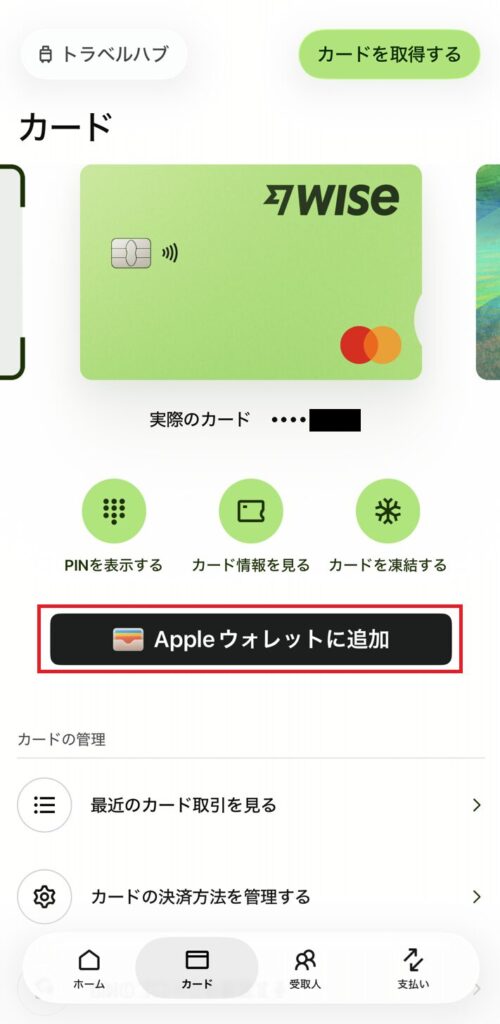
ステップ1:Wiseアプリの「カード」タブを開く
Wiseアプリを開き、画面下部の「カード」タブをタップします。登録したいカードを表示すると、カードのすぐ下に黒い「Appleウォレットに追加」ボタンが表示されています。
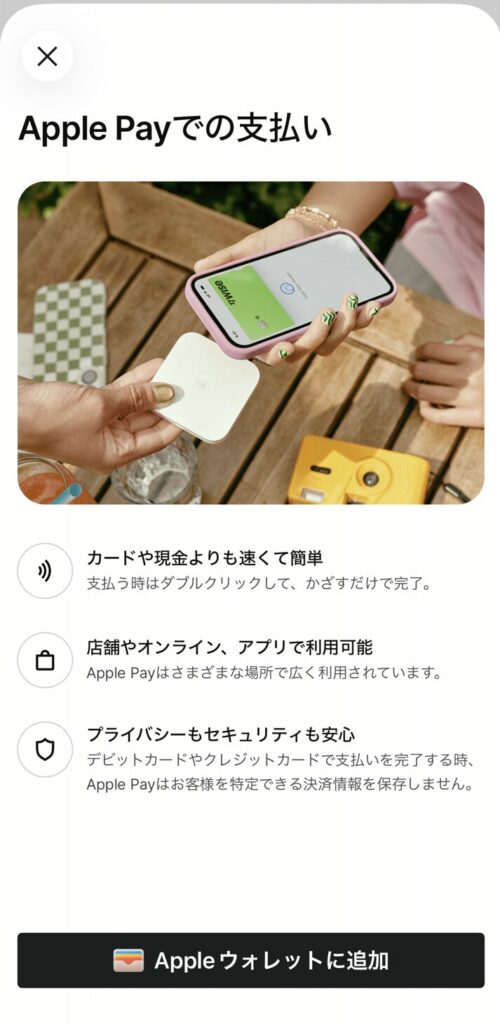
ステップ2:Apple Payの説明画面で「Appleウォレットに追加」をタップ
Apple Payの概要説明が表示されます。内容を確認して、下部の「Appleウォレットに追加」をタップします。
ステップ3:登録するカードを選択
Wiseで複数のカードを持っている場合、ここでどのカードをApple Payに登録するか選択します。私の場合は「デジタルカード」と「実際のカード」の2枚が表示されました。
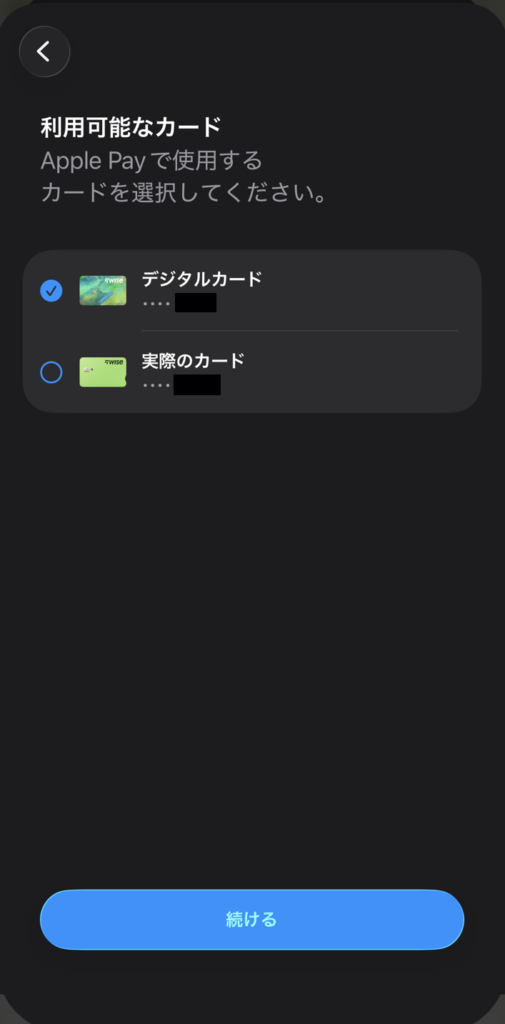 エーテル
エーテル1枚ずつしか進めないので、両方登録したい場合はこの手順を2回繰り返すだけです。私は両方登録しました!
ステップ4:利用規約に同意
WiseのApple Pay利用規約が表示されるので、内容を確認して「同意する」をタップします。
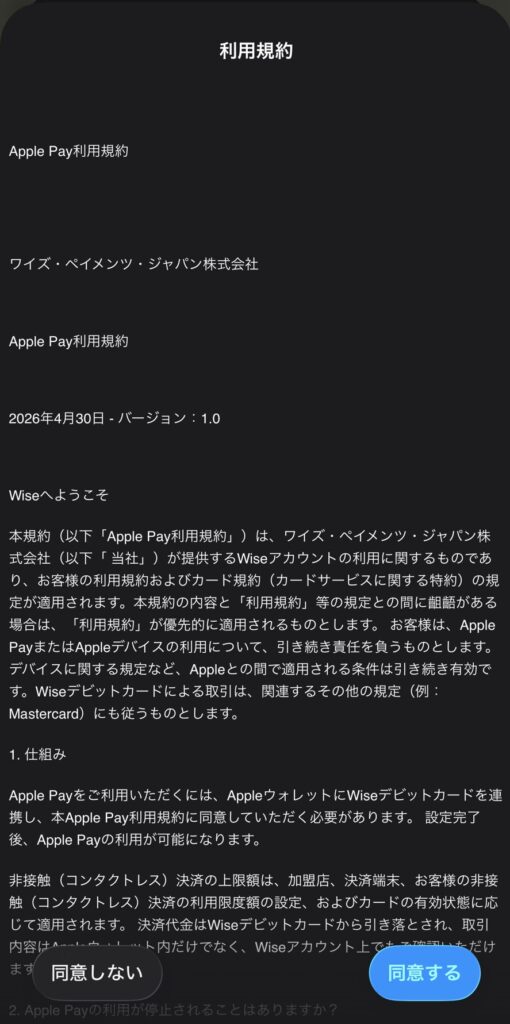
ステップ5:カードの追加が完了するのを待つ
「カードを追加中」の画面になり、数十秒ほどでAppleウォレットへの登録が完了します。私の場合、SMS認証などは求められず、そのままスムーズに完了しました。
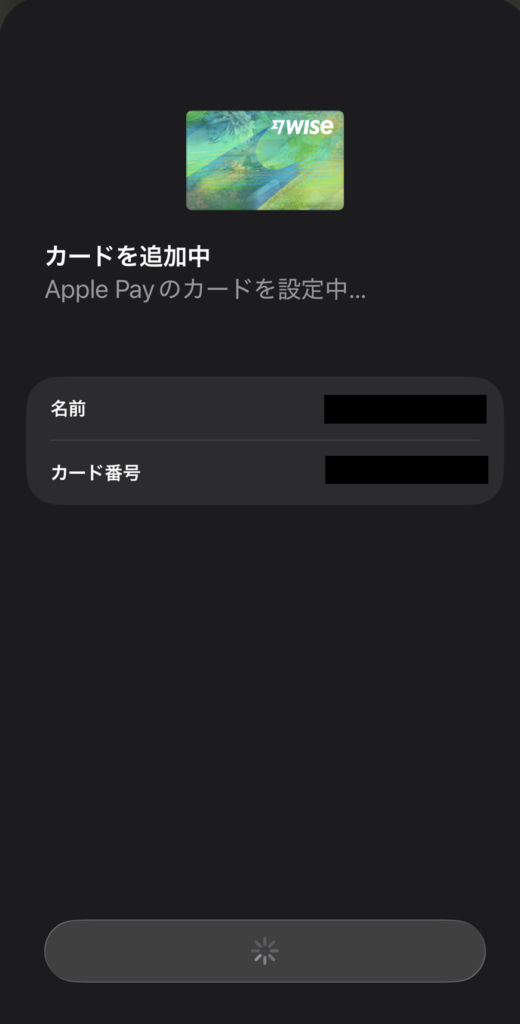
これで設定は完了です。ここまで本当に5分かかりません。
デジタルカードと実際のカード、どちらを登録すべき?
エーテル結論、iPhoneの方は両方登録しておくのがおすすめです。
使い分けはこんなイメージです。
📱 デジタルカード
無料・即時発行発行したその日からApple Payで利用可能。実際のカードの到着を待つ期間や、オンライン決済用のカードとして活躍します。
💳 実際のカード
発行手数料1,200円海外の店舗・ATMでの「最後の砦」。スマホのタッチ決済が弾かれたときの保険として、海外渡航時には必携です。
私は海外の店舗で「スマホのタッチ決済は弾かれたのに、現物カードなら問題なく通った」というケースを何度も経験しています。Apple Payが便利になったからといって、海外渡航時に物理カードを持たない選択はおすすめしません。この点は以前から変わらない、私の実体験からのアドバイスです。
日本のコンビニで実際に支払ってみた
エーテル設定できたら、実際に使えるかどうか試したくなりますよね。
私はセブンイレブンで実際に支払ってみました!
支払い前に知っておきたいこと
WiseのApple Payは、iDやQUICPayではなく「Mastercardのタッチ決済(コンタクトレス)」として処理されます。そのためレジでは、
「クレジットカードで(タッチ決済で)お願いします」
と伝えるのが正解です。「Apple Payで」と伝えるとiDやQUICPayと誤認される場合があるので、この一言を覚えておくとスムーズです。
実際の支払いレポート
私が実際に支払ったのは、東京都内のセブンイレブン。夜10時過ぎ、買い物の合計は598円でした。
レジで「クレジットカードでお願いします」と伝え、ウォレットのWiseカードを表示させたiPhoneをタッチ。
ピッという音とともに一瞬で決済完了。体感2〜3秒でした!
Apple Payを使い慣れている方は問題無いと思いますが、支払いのためロック解除をする必要がある場合があるので、慣れない方はウォレットアプリでWiseカードの画面を出しておくことが確実かなと思います。
決済後、Wiseアプリの取引履歴を確認すると、このように表示されていました。
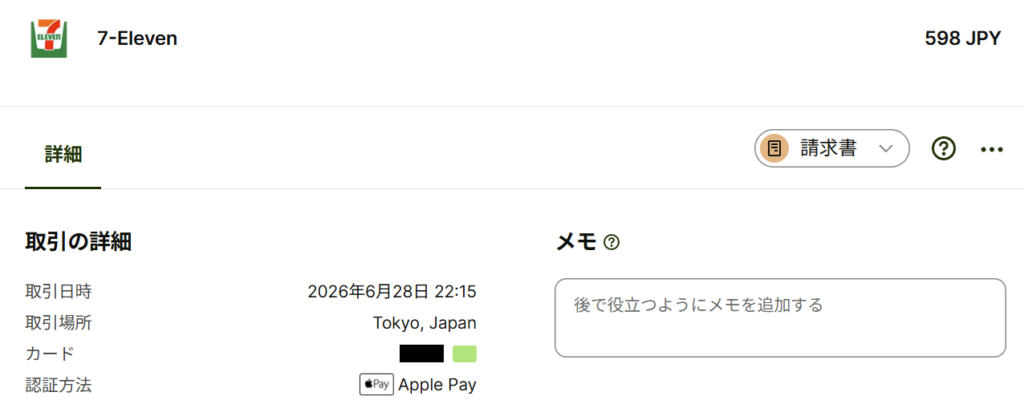
初めてWiseを日本で使いましたが、注目してほしいのは請求額がぴったり598円であること。上乗せの手数料は一切なく、日本円残高からそのまま引き落とされています。さらに「認証方法:Apple Pay」としっかり記録されるので、後から明細を見返すときも分かりやすいです。
国内利用時のお金の流れ
日本国内でApple Pay払いをした場合、支払いはWiseの日本円残高からそのまま引き落としされます。円建て決済なので両替手数料は発生しません。
エーテル普段Apple Payを使用していなくて不安な方は、海外に行く前に、まず日本のコンビニで一度「練習」しておくのがおすすめです。現地のレジで初めて使うより、ずっと安心して本番を迎えられますよ。
登録できない・エラーが出るときのチェックリスト
もし登録がうまくいかない場合は、以下を順番に確認してみてください。
- Wiseアプリの「Appleウォレットに追加」ボタンから登録しているか(ウォレット側からの手動追加はエラーの原因になりがちです。)
- Wiseアプリが最新バージョンになっているか
- カードが有効化されているか(凍結・ブロック中でないか)
- Wiseに登録している住所と、Apple IDの請求先住所が一致しているか
- 実際のカードを注文した直後の場合、カードのアクティベートが完了しているか

特にウォレット側からの追加については、自分でも試したのですが電話番号による確認等が入ってしまいうまくいきませんでした。
Wiseアプリからの登録は簡単に上手く行ったため、そちらをおすすめします!
これらを確認しても解決しない場合は、Wiseアプリ内のサポートに問い合わせるのが早いです。
よくある質問
- Google Payには対応していますか?
-
2026年7月現在、日本発行のWiseカードはGoogle Pay非対応です。Androidの方は実際のカード本体でのタッチ決済をご利用ください。
- Apple Payでの支払いに手数料はかかりますか?
-
かかりません。通常のカード決済と同じ扱いで、国内の円建て決済なら両替手数料もゼロです。海外で使う場合は、通常どおりWiseの両替手数料(0.6%程度〜)のみです。
- Apple PayからWise残高への入金(チャージ)はできますか?
-
できません。Apple Pay対応はあくまで「支払い」の話で、日本発行カードによるApple Pay経由の入金は非対応です。入金はこれまでどおり銀行振込が最安・確実です。
- Apple Watchでも使えますか?
-
使えます。iPhoneのWatchアプリ「ウォレットとApple Pay」からカードを追加してください。
まとめ:Wiseの弱点が一つ消えました
最後にこの記事のポイントをまとめます。
- 2026年5月12日から、日本発行のWiseデビットカードがApple Payに対応
- 無料のデジタルカードでも登録OK。アカウント開設したその日からタッチ決済が可能に
- 登録はWiseアプリの「Appleウォレットに追加」ボタンから約5分
- Google Payは引き続き非対応。Androidの方は物理カードで
- 海外では「Apple Pay+物理カード」の二刀流が最強
「物理カードの到着まで2週間待ち」というWise最大の弱点の一つが、iPhoneユーザーにとっては事実上なくなりました。海外出張・旅行の出発が近い方こそ、恩恵の大きいアップデートです。
まだWiseのアカウントをお持ちでない方は、登録から使い方まで以下の記事で徹底解説していますので、あわせてご覧ください。




\ 最新情報をチェック /



コメント