


 エーテル
エーテルこんにちは!
ロサンゼルス国際空港(LAX)の入国審査は、タイミングによっては1〜2時間並ぶことも珍しくありません。長時間のフライト後、あのディズニーランド並みの大行列を見ると正直絶望しますよね……。
しかし、米国税関・国境警備局(CBP)が提供する無料の公式アプリ「MPC(Mobile Passport Control)」を使えば、この待ち時間を劇的に短縮できる可能性があります。
本記事は、2026年1月にJAL便でLAX(ターミナルB / TBIT)へ到着した筆者の実体験をベースにしています。 「本当に迷わない?」「どこで画面を出すの?」「英語の質問は?」といった慎重派の皆様の不安を解消するため、現地で失敗しないための完全手順をまとめました!
【重要】まずは対象者チェック(ESTAは2回目以降が基本)
MPCは非常に便利ですが、全員が使えるわけではありません。ここで対象外だと現地で使えないため、最初に必ずチェックしてください。
- 米国市民
- 米国永住権保持者
- カナダ国籍の米国B1/B2 VISA保持者
- ESTA申請者かつESTA認証による渡航が2回目以降の人
多くの日本人の方は4つ目、ESTA申請者に当てはまると思います。
※制度や対応空港は頻繁にアップデートされるため、渡航前に必ず公式情報をご確認ください。
 エーテル
エーテル初めてESTAで米国に行く方は原則使用できません。
今回は通常の入国審査を利用しましょう。
エーテル過去にESTAで米国へ入国したことがある方は、MPCの利用対象になり得ます(対応空港・当日の運用等が前提)
以下のモバイルアプリをダウンロードして準備しましょう。
- 公式アプリ(iOS):Mobile Passport Control
- 公式アプリ(Android):Mobile Passport Control
【日本で完了】MPCアプリの事前準備(登録は超カンタン)
アプリの案内はシンプルで、英語が苦手でも手順通りに進めれば迷いにくい設計です(表示言語は端末設定・バージョンで変わる場合あり)。

今回私がAndroidで利用した際は日本語に対応していました!
出発前の準備
日本でやること(出発前に完了)
-
MPCアプリをインストール
App Store / Google Play で「Mobile Passport Control」を検索してインストールします。
-
パスポート情報を登録(カメラ読み取り)
アプリの案内に従い、パスポートをカメラで読み取って登録します。
-
プロフィールの作成(質問への回答など)
氏名などの基本情報と、アプリ内の質問項目に回答してプロフィールを完成させます。
慎重派ポイント: 出発直前の空港ではなく、渡米が決まったら自宅のWi-Fi環境などで事前に済ませておくのが一番安心です!
エーテルここまでが基本的情報の登録です。
以下、入国ごとの手順です。
今回はLAXでの利用時に自分が準備した手順を紹介します!
【旅ごとに必須】MPCの「新規提出(New Submission)」手順
MPCは一度プロフィールを作って終わりではなく、渡航のたびに新しく提出が必要です。 ここもアプリがわかりやすく案内してくれます。スクショをつけますので流れを確認してください!
-
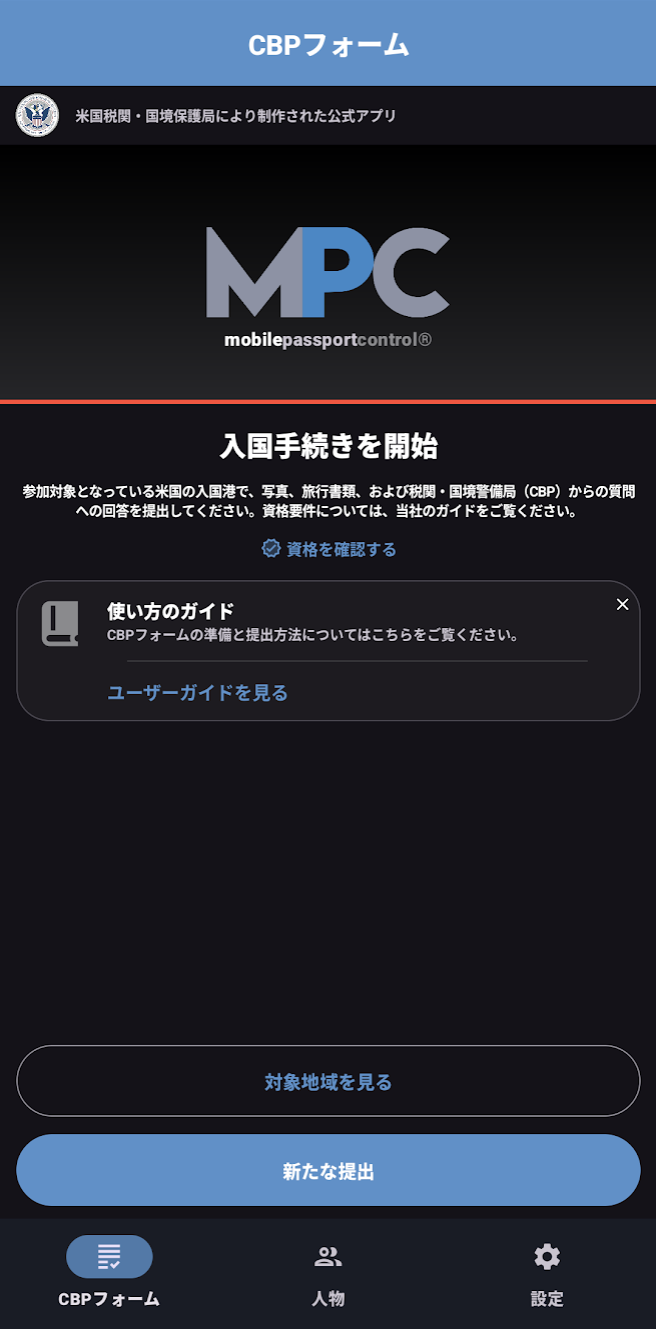
アプリを開き「New Submission(新たな提出)」を選ぶ
ホーム画面から下部の[新たな提出]に進みます(表示名はアップデートで多少変わる場合あり)。

スクショ①:ホーム画面 → New Submission -
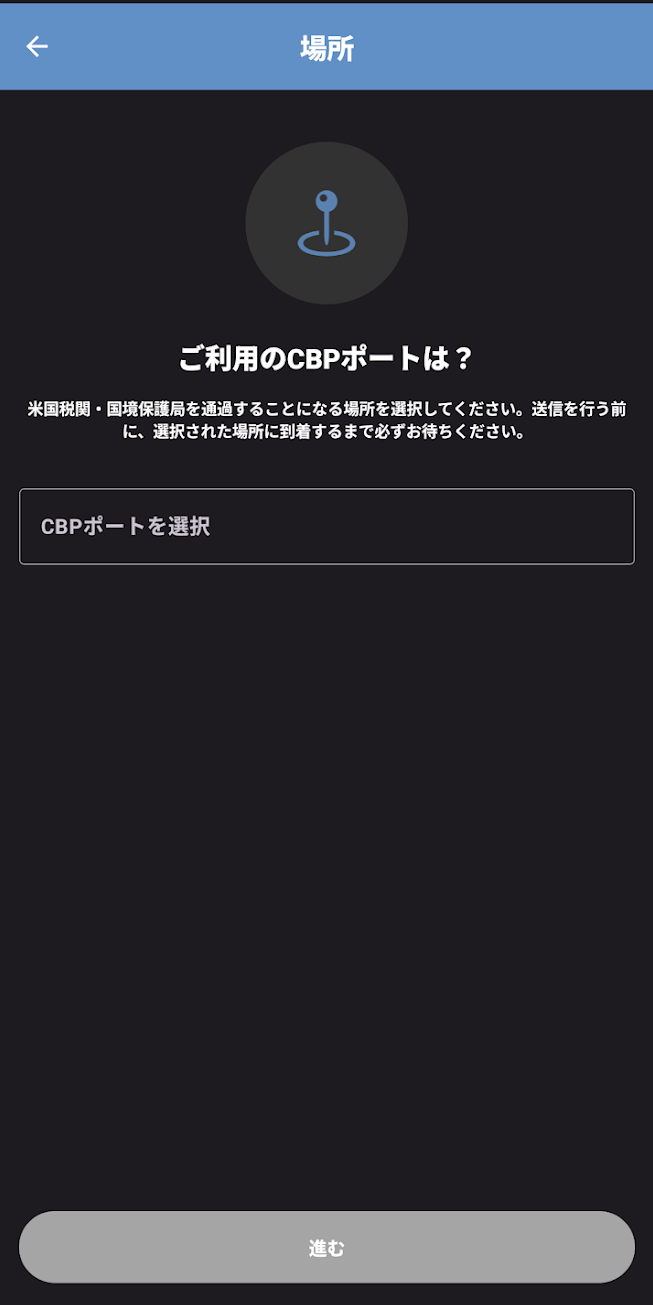
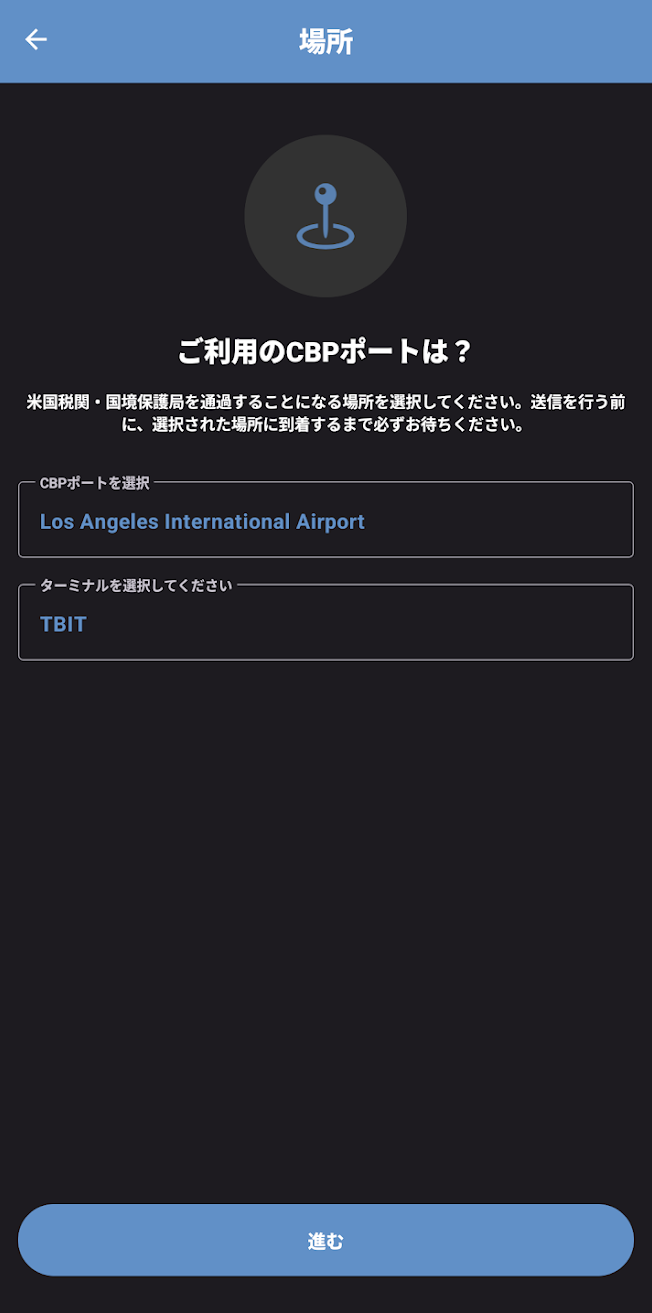
到着空港とターミナルを選択
案内に従って、LAX/TBITを選択しました!
スクショ②-1:到着空港の選択
スクショ②-2:候補一覧 → 選択 -
アプリの案内に従って、必要事項を入力
同行者・渡航目的・税関に関する質問などに回答すると、以下の画面まで進めます!これで出発前の準備は完了!
スクショ③:準備完了!
 エーテル
エーテルここまでは出発前に完了しておくと安心。
続きはアメリカに到着後に実施します!
【LAX到着!】ゲート前で詰まらないための「提出」手順
ここが本記事の最重要パートです。 MPCは「日本で登録しただけ」では完了しません。LAXに着陸後、アプリから「提出(Submit)」をして、MPC領収書を発行する必要があります。
-
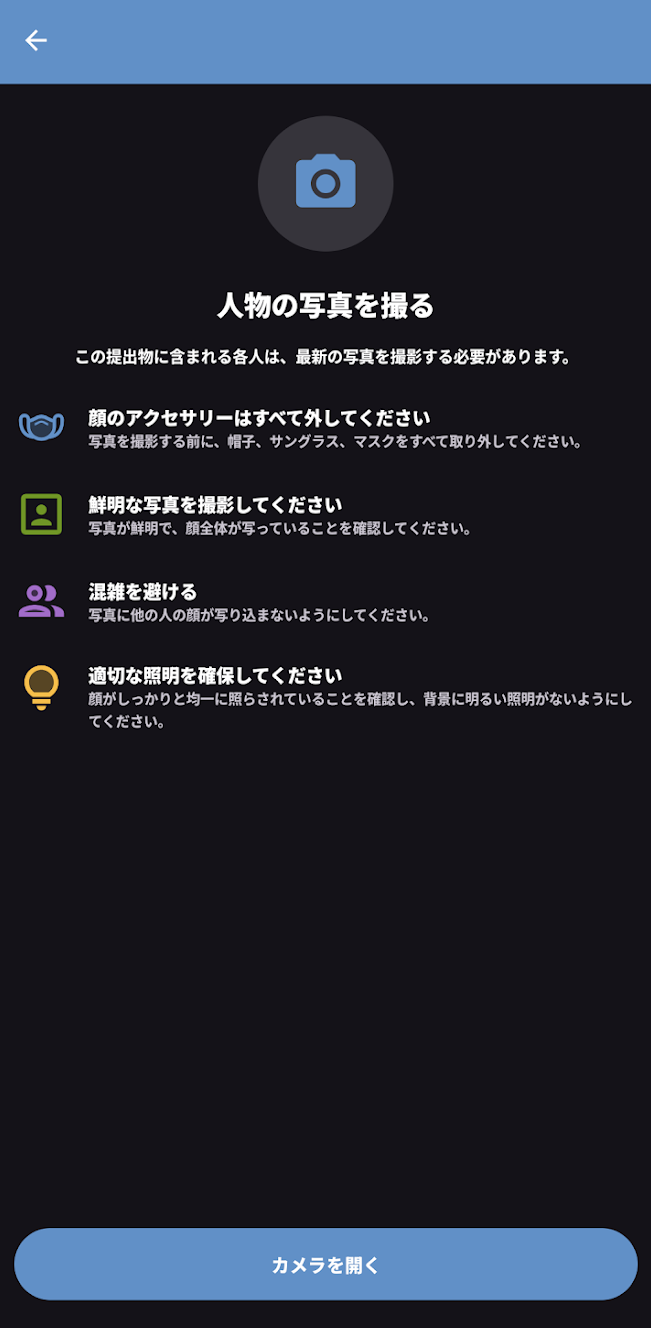
ここから到着後 → 顔を撮影!
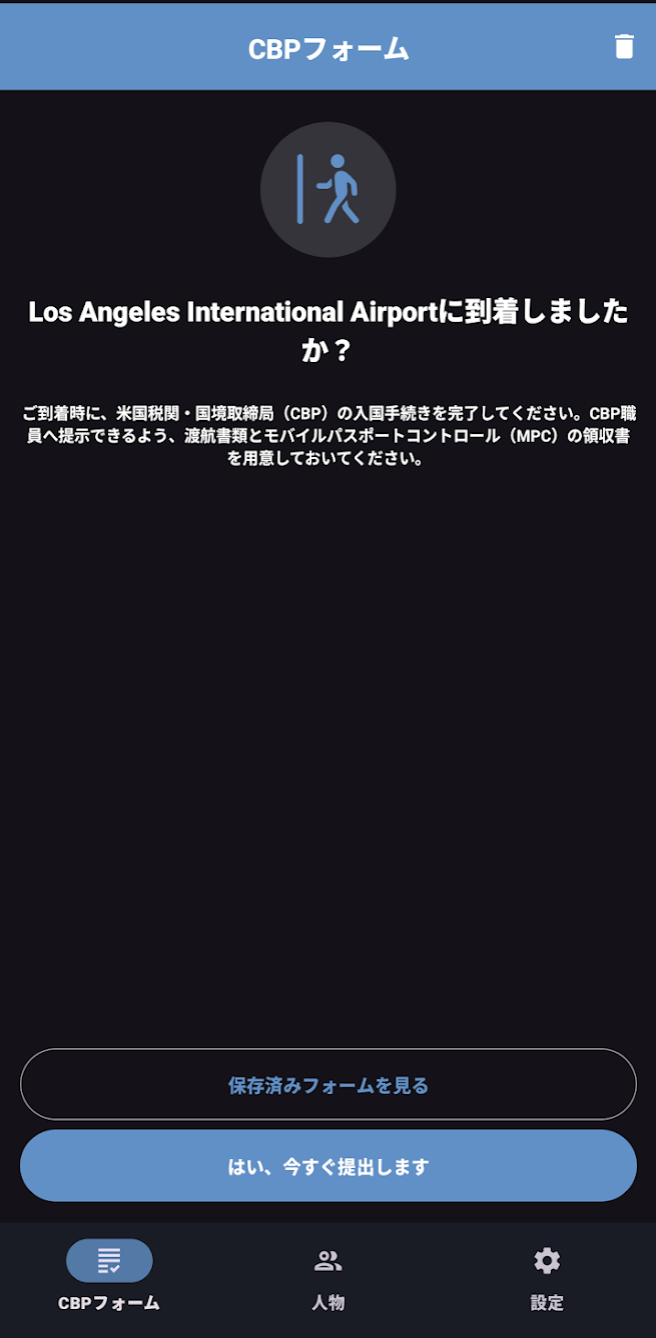
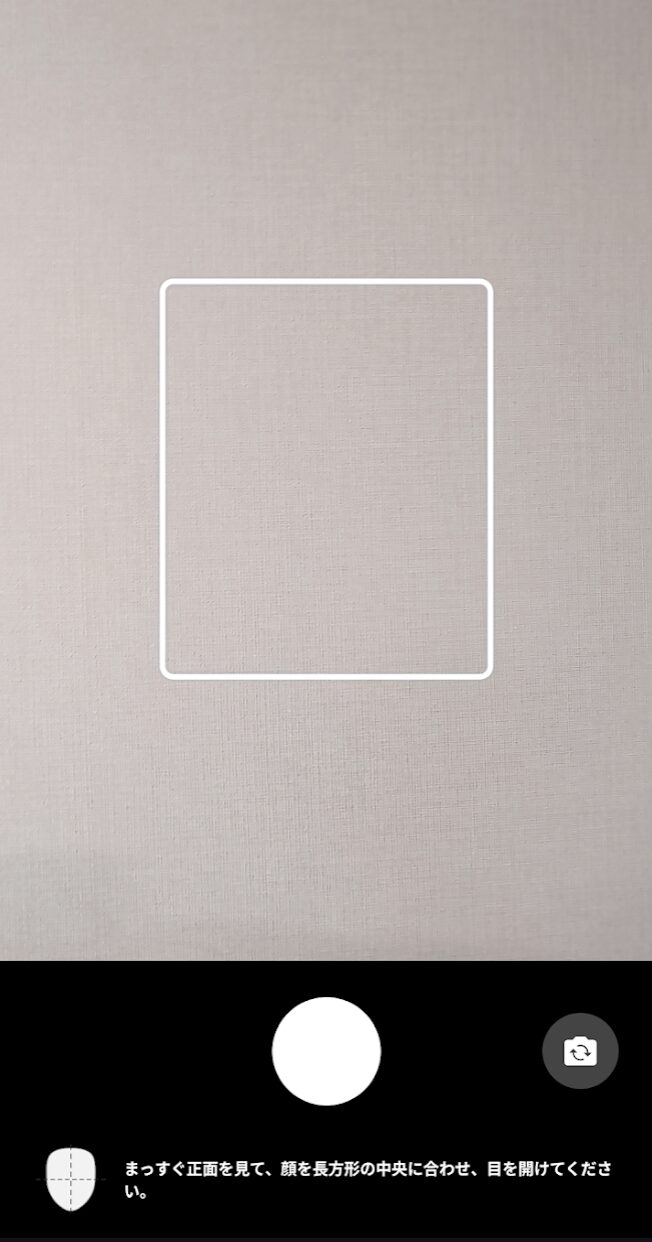
CBPフォームから[はい、今すぐ提出します]をクリックし、顔の撮影をします
スクショ④-1:到着後は顔写真の撮影
スクショ④-2:撮影→送信 -
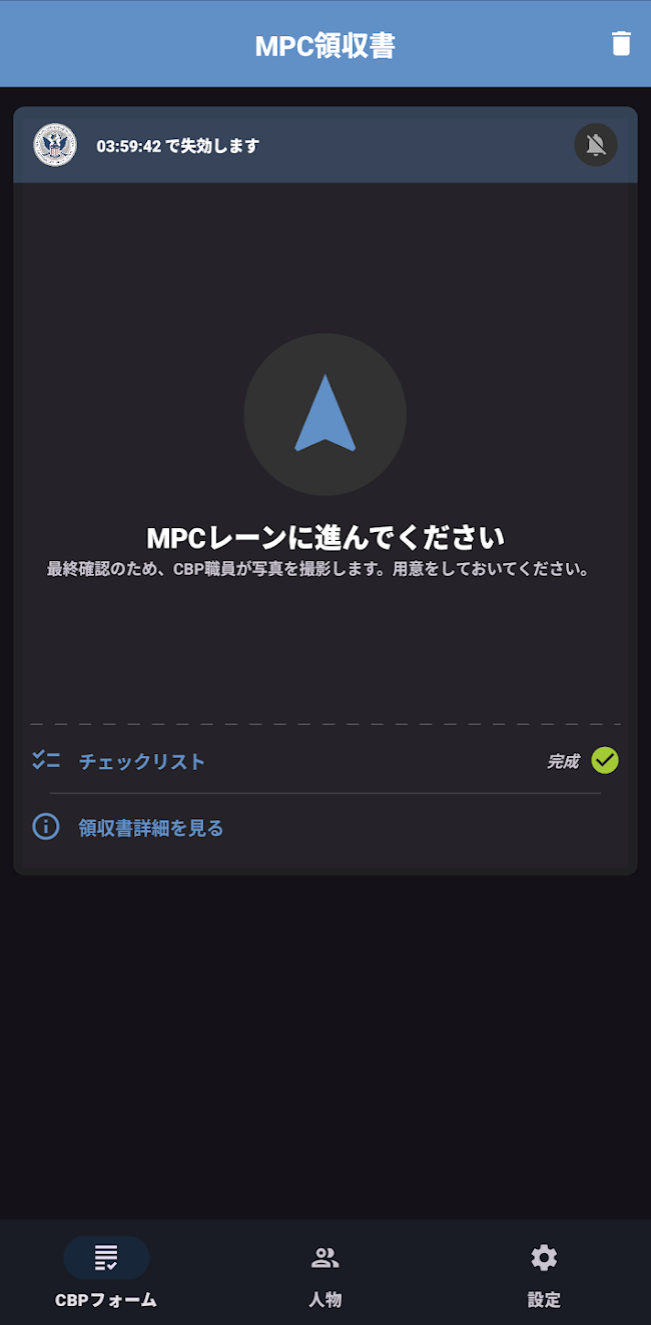
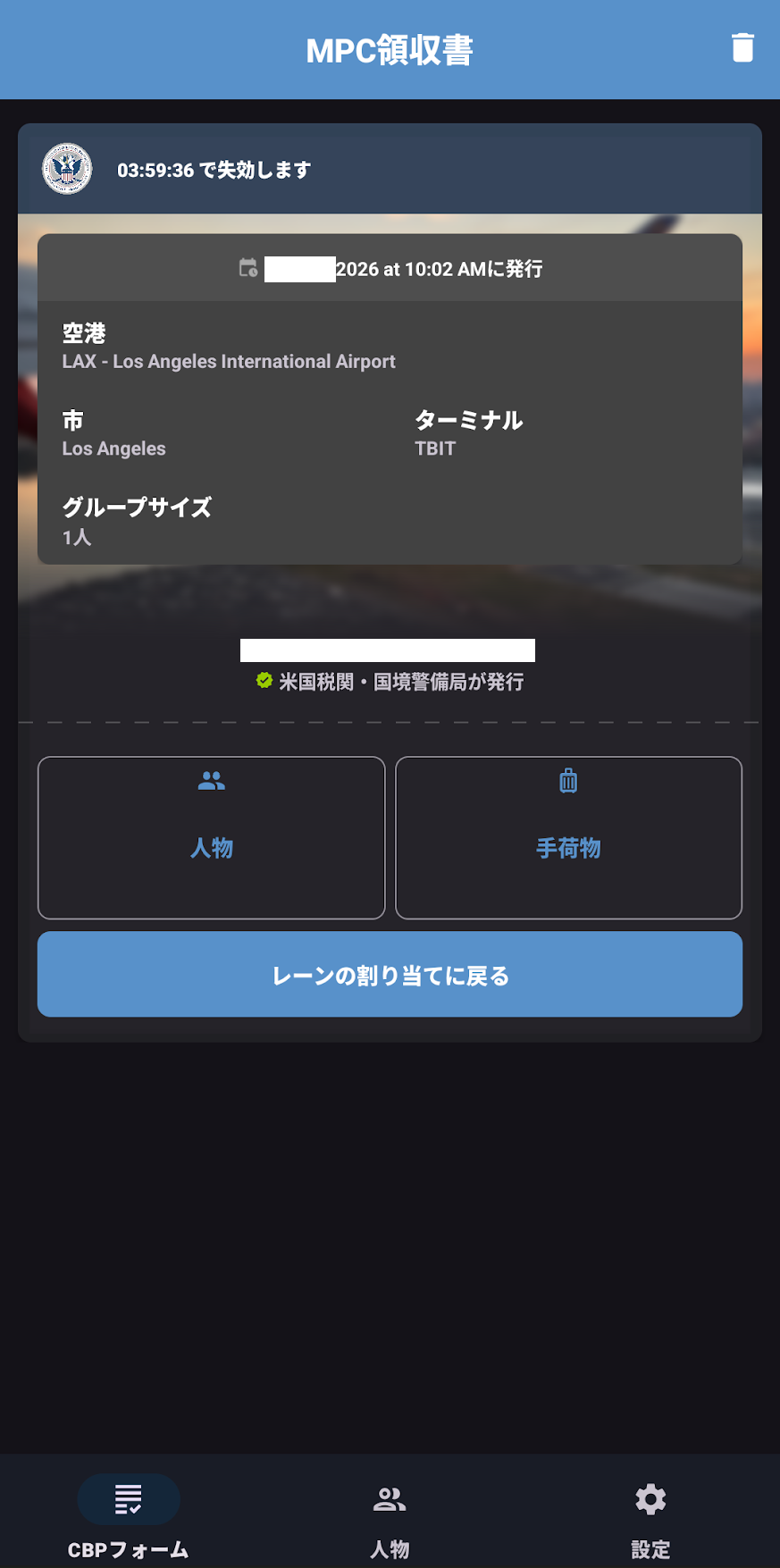
MPC領収書画面を表示 → MPCゲート入口で係員に提示
顔の撮影を終えると領収書画面が出ます。これを入国審査のMPCゲートに見せます!
スクショ⑤-1:領収書1
スクショ⑤-2:領収書2
 エーテル
エーテルアメリカ到着後、顔写真撮影を終わらせて領収書画面を準備することが重要です!
- 筆者の場合: 飛行機を降りて、入国審査までの通路を歩きながら撮影しました。
- 同行者の場合: 着陸直後、まだ座席に座っている機内で撮影を済ませていました。
どちらでも問題なく通過できたので、自分が落ち着いて撮れるタイミングでOKです。
【超重要】提出成功!「MPC領収書」画面を準備する
提出が完了すると、MPC領収書画面が表示されます。
この画面を準備してMPCゲートに進みます!
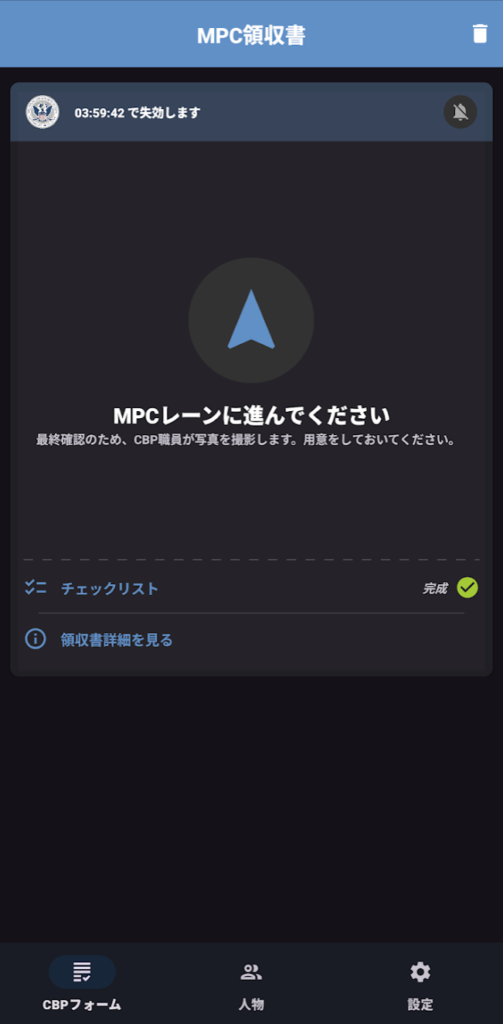
⚠️ 目撃情報:ここで足止めを食らう人、多数! MPC専用ゲートの前には係員が立っており、この「MPC領収書」を見せないと中へ入れてくれません。 筆者がJAL便で到着した際、ゲート前で画面が出せずにモタモタして待たされている日本人旅行者を多数見かけました。列に並ぶ前に、必ずこの画面をスマホに表示させた状態にしておきましょう。

MPCレーンに入る際、「Receipt」と声をかけられるのですがここで多くの日本人の方が止まっていました。
ここで上の画面を見せてスマートに通り抜けられるよう準備をしましょう!
【失敗回避】ネット環境(eSIM)が勝敗を分ける
LAXではMPC利用のために「LAX Mobile Passport Network」へ接続できる案内があります(※インターネット閲覧=ブラウジングは不可)。
ただし混雑や端末相性で接続に手間取る可能性もゼロではありません。
慎重派の皆様には、日本にいる間に「eSIM」を設定しておくことを強くおすすめします。 筆者もeSIMを入れていたおかげで、着陸直後にスッと現地の電波を掴み、歩きながらスムーズにMPCに顔写真の登録ができました。
是非eSIMの準備を検討してください!
※PR:アフィリエイトリンクを含みます。
実際にカリフォルニアでネット速度を比較した記事も書いています。
いざMPC専用レーンへ!場所はどこ?
「MPC専用ゲートって、特別な秘密の場所にあるの?」と不安になるかもしれませんが、ご安心ください。通常の入国審査(Immigration / CBP)と全く同じ場所にあります。
MPCのロゴとMobile Passport Controlという案内が出ているので、迷うことはありません。 筆者の時は、MPC専用に3名の審査官が配置されており、列の進みは非常にスムーズでした。
【質問例】MPCでも質問はあります!心の準備を
MPCを使えば「何も聞かれずにスルーできる」わけではありません。
もちろんパスポート提示は必須ですし、通常の入国審査と同様に、英語での質問はしっかりあります。
筆者は前方の席だったこともあり、待ち時間10分程度で審査官の前に呼ばれ、以下のことを聞かれました。
- 何しに来たか?(What is the purpose of your visit?)
- 仕事は何か?(What do you do for work?)
- ホテルはどこか?(Where will you stay?)
- いつ帰るか?(When will you leave the U.S.?)
- 現金はいくら持っているか?(How much cash are you carrying?)
- 食べ物は持っているか?(Are you bringing any food items?)
英語が苦手な方は、これらの答え(Sightseeing, Company employee, Hotel name…など)を事前に準備しておくと安心です。
エーテル💡 同行者の例(リピーターはさらに早い!)
同じESTAで「2回目の渡米」だった同行者は、指紋採取もなく、質問もごくわずかで一瞬で審査が完了していました。因果関係ははっきり分かりませんが、渡航歴によってスムーズさが変わるのかもしれません。
まとめ:MPCとeSIMのセットが北米旅行の新常識!
- 対象者(ESTA2回目以降など)なら、MPCで待ち時間を劇的に短縮できる。
- 日本での事前準備と、到着後の「MPC領収書」の表示がセット。
- ゲート前で焦らないために、eSIM等の確実なネット環境を用意しておく。
入国審査をたった10分で終わらせたら、次はホテルや市街地への移動ですね! ロサンゼルス空港は到着ロビーに直接Uberを呼べないため、専用乗り場「LAX-it」へ向かう必要があります。移動方法は以下の記事で完璧に予習しておきましょう!
「旅行中の支払いはどうすれば損しないか」という観点で実測比較記事は以下をどうぞ!

FAQ
- MPCは誰でも使えますか?(対象者は?)
-
全員が使えるわけではありません。代表例としてESTAの方は「2回目以降」が対象になり得ます(対応空港・当日の運用が前提)。渡航前に公式情報で確認してください。
- 初めてESTAで渡米します。MPCは使えますか?
-
初回ESTAは対象外になるケースが多いです。初回の方は通常レーン前提で準備するのが安全です。
- いつ「提出(Submit)」すればいいですか?
-
基本は到着後に提出します。機内で済ませる人もいれば、到着後の通路で行う人もいます。落ち着いて操作できるタイミングでOKです。
- 係員に見せるのは、どの画面ですか?
-
「MPC領収書(Receipt)」です。列に並ぶ前に表示しておくとスムーズです。
- 「Receipt」と言われたら何をすればいい?
-
MPCアプリで発行された領収書を見せます。到着後はアプリを閉じず、すぐ表示できる状態で進むのがおすすめです。
- 自撮り(顔写真)はどこで撮るのが正解?
-
正解は1つではありません。顔全体が明るく写る場所で、帽子・サングラス・マスクを外して撮ればOKです。有効期限が4時間ですので、到着後の機内や入国審査まで向かう間などがおすすめです。
- MPCでも英語の質問はありますか?
-
あります。渡航目的、仕事、滞在先、帰国日、現金、食べ物などの定番質問は想定しておくと安心です。
- eSIMは必須ですか?
-
必須ではありません。ただ「到着直後に詰まりたくない」慎重派には保険として有効です。到着後のUber配車などでもネットは使いますので、個人的にはアメリカ到着後すぐに使えるようにしておくことをおすすめしています。
- MPCだけで入国出来ますか?
-
MPCはパスポートの代わりにはなりません。従来通りパスポートとESTA(もしくはVISA)は必要です。

\ 最新情報をチェック /



コメント